
Hyper-Vの無効化(アンインストール)
Hyper-Vは、Windowsに標準搭載されている仮想化機能です。
仮想マシンを利用するには便利ですが、「別の仮想化ソフトを使用したい」「Hyper-Vが原因でソフトウェアが正常に動作しない」などの理由から、Hyper-Vを無効化(アンインストール)したい場面もあります。
本記事では、WindowsでHyper-Vの機能を無効化(アンインストール)する手順を解説します。
前提
- Hyper-Vを無効化すると仮想マシン(VM)は利用できなくなります
- 仮想マシン自体のデータは削除されず、そのまま保持されます
- Hyper-Vの無効化をするには、管理者権限のあるアカウントが必要となります
Hyper-Vを無効化(アンインストール)する手順
- Windowsキー+Rで、ファイル名を指定して実行を開く
- optionalfeaturesと入力し、OKを選択
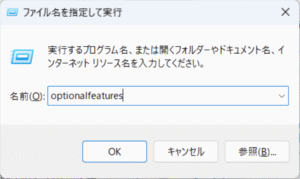
- 「Windowsの機能の有効化または無効化」が開かれます
- 「Hyper-V」のチェックを外し、OKを選択
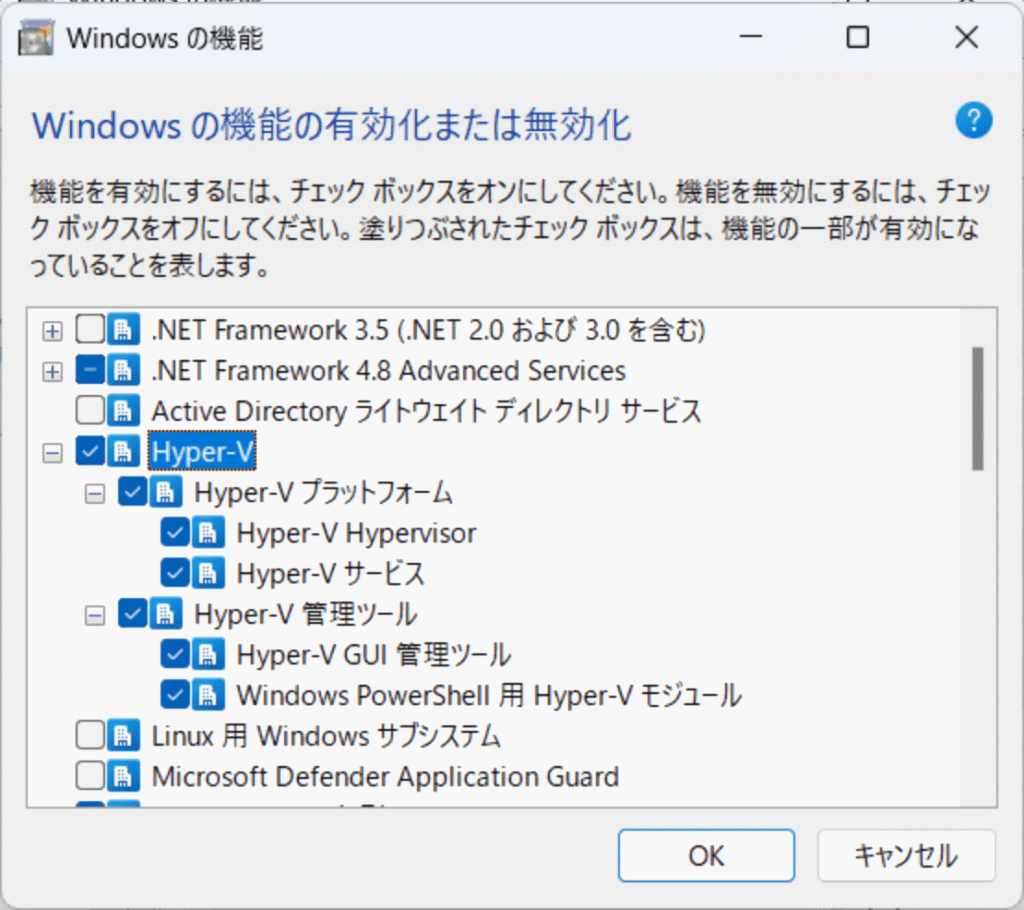
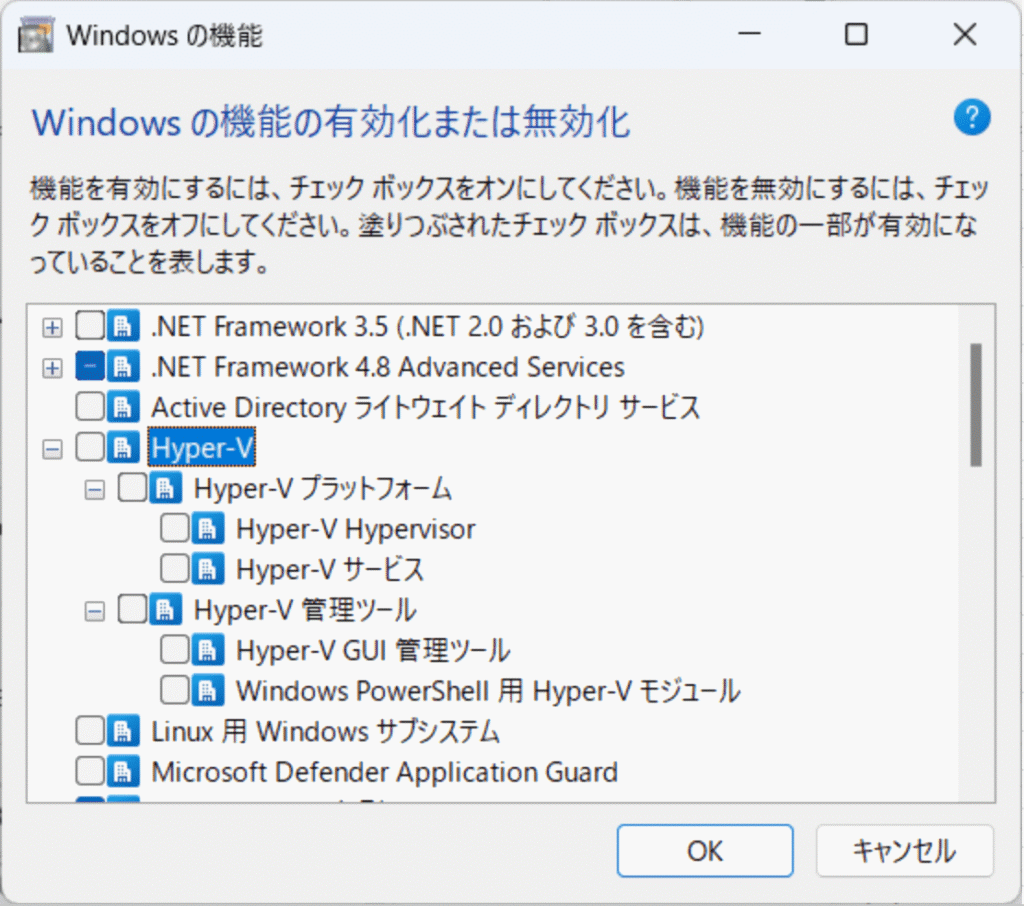
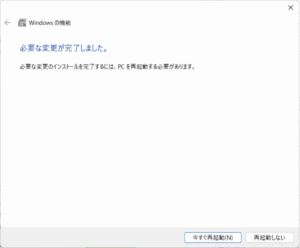
- 今すぐに再起動するか、後ほど再起動するかの違いですので、ここは任意の方を選択してください。ひとまず再起動を実施することで、無効化が適応されます。
補足事項:VMのデータについて
Hyper-Vをアンインストール(Windowsの機能から無効化)に伴って、削除されるものは、主にHyper-Vの機能のみです。仮想マシンのデータ自体が削除されることはありません。
上記のため、後からHyper-Vを再度有効化すると、多くの場合は既存の仮想マシンを再び利用することができます。
Hyper-Vの機能が使えなくなることにより、以下のプログラムが利用できなくなったり、停止および削除されるようになります。
- Hyper−Vマネージャー
- Hyper-V関連のサービス
別途、仮想マシン(VM)を構成するための以下のようなデータは残ってしまうイメージです。
- vmcxファイル:仮想マシンの構成ファイル
- vhdx / vhdファイル:仮想マシンのOSやデータ(仮想ハードディスク)
- vmgsファイル:仮想マシンの状態やセキュリティー情報
- vmrsファイル:仮想マシンの実行状態(メモリ情報など)
- スナップショット
なので、Hyper-Vをアンインストールしたからといって、ディスク容量を増やすことは期待できません。
もし容量を確保したい場合は、仮想ディスクの最適化である程度、ディスク容量が解放されます。
その他、仮想マシンを使わなくなるのであれば、Hyper-Vマネージャーから仮想マシンを削除したうえで、C:\ProgramData\Microsoft\Windows\Virtual Hard DisksやC:¥ProgramData¥Microsoft¥Windows¥Hyper-V¥Virtual Machinesにある関連ファイル(VHDX、VMGSなど)をまとめて手動で削除してあげることが必要です。
いかがでしたでしょうか。
最後まで、お読みいただきありがとうございました。
コメント